Monday, January 18, 2016

Remix OS For PC By Jide, Installing OS, Installing Playstore and Rooting.

Here i'd like to make a note about how to install RemixOS For PC by Jide. After Officially relased at 12 Januari 2016, its really interesting for us to try this Operating system, as this is an android 5.1 base OS (aka. Lollipop). now i'd like to show you step by step how to install it on USB Flashdisk.

Here are some requirement to install it on Flashdisk, taken from their website:  

System requirements 
 1. A USB 3.0 flash drive that supports FAT32 format, with a minimum capacity of 8GB and a recommended writing speed of 20MB/s. 
2. A CPU with 64-bit compatibility.

 although it was stated that it needs USB 3.0 to make it works, but actually we still can install it on USB 2.0, even though it wont run at its full performance. Because it performance depends on the read-write speed from the Flashdisk.

Here's what you need to do: 
1. Prepare all the requirements above.

2. Download the Official Rom from Jide Website, Here.
Or you may want to download their leaked version Here.

The difference between those 2 version is, the official release has no Google Apps installed (Play Store, Gmail, etc). but the leaked version has it.

3. You need a USB Tool for creating the bootable USB to work. you can use from Jide's software included on leaked version. or you can use Rufus or Unetbootin. Here i"ll show you by using Rufus instead, as the workaround is just the same.

4. Connect your USB Flashdisk to PC, Run Rufus, Dont forget to extract the RemixOS you've downloaded previous. extract it until you get the ISO file.

5. When Running Rufus, choose your USB drive, then klik the CD icon beside the "ISO Image" text.
The "create extended label and icon label" is optional. you may click it or not.
then choose Start button, and follow the instruction on screen.

Remember, all your data on Flashdisk will be erased/ formated. so make backup if necessary.

6. after all done, you can reboot your PC and configure your PC to boot to flashdisk to start RemixOS. You can choose Guest mode for trying the RemixOS, or Resident mode to save the changes you made when using RemixOS.

The loading proses is vary, depends on you USB Flashdisk speed.


HOW TO INSTALL GOOGLE PLAY STORE ON REMIX OS

1. Download GMSInstaller.apk here.

2. Install it on RemixOS. and run it. ( you have to enable the "Unknown sources" on security setting before try to install this APK)

3. Choose "One-Click to install google services" and wait it to download and install.

4. Go to Setting - Application, and search Google Play Store, and clear its cache. then go to Google Service Framework, and clear its cache.

5. Restart your RemixOS, and then open browser, search for Google play services, and open the link which goes to Play store, and click the update button.

6. Thats it. after that, you may have to login to play store, and you can install anything from Play Store.


HOW TO ROOT REMIX OS PC

You need Ubuntu OS to root this RemixOS. so far this is what i got from the internet to root Remix OS. you can use Ubuntu Live CD as an option to do this, like i did.
 
1. Download and extract RemixRoot.zip  Here

2. Copy your RemixOS system.img to RemixRoot folder.

3. Run the Ubuntu Live CD, open terminal by using (Ctrl+Alt+T).

4. Type sudo -i and Enter.

5. Open RemixRoot folder by typing cd and Enter.
you can try to open the tmp folder in Remixroot folder, right click on it, open properties and copy location to have exact location to change the on your cd command. 

6. If the command is right, you'll get RemixRoot# prompt.

7. Now type sh rootx.sh and hit enter.

8. If all running well, you'll get Root.img in RemixRoot folder.

9. Rename root.img to system.img and move it to your RemixOS flashdisk. 

10. Boot up your Remix OS from flashdisk, and open SuperSU and update its Binaries.

Thats all what you need to do.


Thank to all great people at XDA for this share.
All credits goes to theroyalseeker @XDA and Gopal3 @XDA
and Thanks to Jide.Com for their great work.

Monday, January 4, 2016

Cara membuat Bootable Flashdisk menggunakan Command Prompt (DOS)

Buka Command Prompt dari susunan aplikasi di komputer anda. Atau bisa juga dengan membuka RUN, lalu ketikkan cmd, lalu enter.
1. Ketik Diskpart, lalu tekan tombol enter.
2. Ketik List disk, lalu tekan tombol enter.
3. Pilih disk yang akan digunakan dengan perintah, Select disk 3 (disini saya memilih disk/drive nomor 3). lalu tekan tombol enter.
4. Ketik Clean, lalu tekan tombol enter. untuk membersihkan data yang ada di flashdisk.
5. Ketik Create partition primary, lalu enter. Untuk membuat partisi flashdisk sebagai partisi primer.
6. Ketik Active, lalu tekan tombol enter. Untuk membuat partisi tadi aktif.
7. Ketik Format fs=fat32 quick, lalu tekan tombol enter. Untuk memformat drive flashdisk.
8. Ketik Assign, lalu tekan tombol enter. Agar flashdisk mendapatkan huruf drive yang tervalidasi.
9. Ketik Exit, lalu tekan tombol enter. Untuk keluar dari menu diskpart.
10. Ketik Exit, lalu tekan tombol enter. Untuk keluar dari command promp.
Selanjutnya kita tinggal meng copy seluruh file yang ada di CD/ISO ke flashdisk, agar bisa menggantikan CD sebagai media booting.
Jangan lupa mengarahkan/ setting Bios untuk booting ke Flashdisk, pada saat ingin digunakan.
*Berdasarkan dari berbagai sumber di internet.

Thursday, March 10, 2011

Membuat "Auto size" Colum dan Row di Excel 2007

Untuk membuat semua Colum dan row di file excel kita otomatis merubah ukuran nya sesuai dengan lebar dan tinggi kata-kata yang ada didalam nya, berikut langkah-langkah nya.

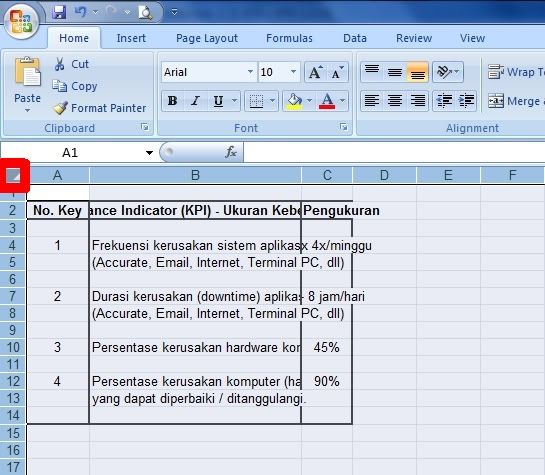
1. pilih / klik kiri, sudut kiri pertemuan row dan colum. seperti tanda merah digambar.

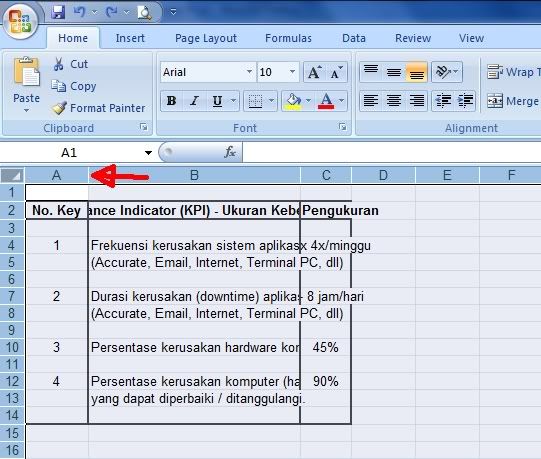
2. lalu double klik ujung kanan colum pertama, ketika kursor mouse menjadi panah kanan-kiri. lihat gambar.

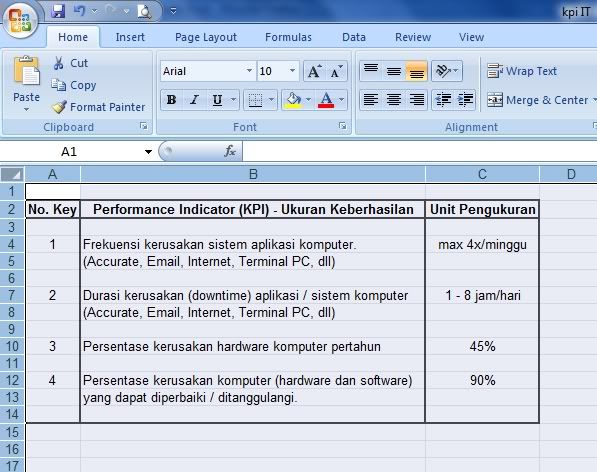
dan selesai. ukuran colum dan row otomatis menjadi ukuran yang ideal dengan kata-kata didalam nya.


semoga bermanfaat buat rekan-rekan. ^^v

Wednesday, March 9, 2011

Menggunakan fitur "Freeze panes" di Excel 2007

Pertama, saya akan me-freeze row ke 3 dan colum B
Langkah" nya adalah
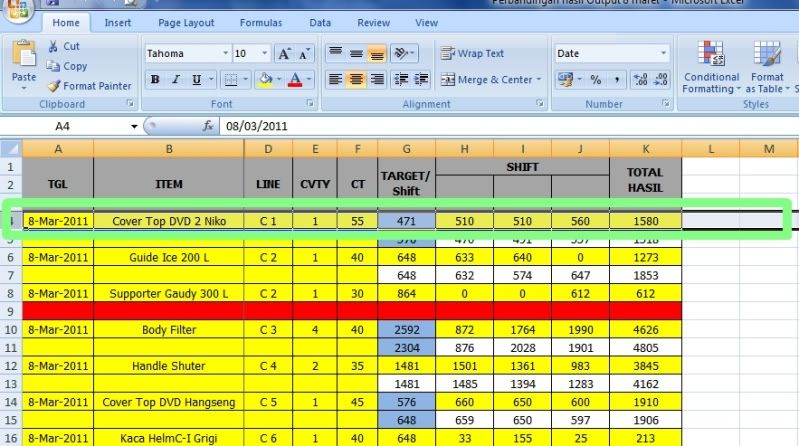
blok row dibawah row yang ingin di freeze. seperti pada gambar berikut saya beri mark hijau.


lalu pilih cell D4, lalu klik menu "VIEW" lalu pilih "FREEZE PANES" di Ribbon menu Window.

Selesai.
Semoga berguna buat yg lain ^^

Wednesday, March 2, 2011

Implementasi PCQ

PCQ (Per Connection Queue) adalah jenis queue yang dapat digunakan untuk membagi atau membatasi traffic untuk multi-users secara dinamis, dengan sedikit administrasi.

Pembagian Bandwidth Sama Rata Untuk Multi Users

Gunakan queue jenis PCQ bila kita ingin membagi bandwidth secara rata (dan mengatur max-limit) untuk beberapa user. Kita akan memberikan contoh untuk pembagian limit bandwidth download sebesar 64 kbps dan upload sebesar 32 kbps.


Ada dua cara untuk melakukan ini : Menggunakan mangle dan queue tree atau Menggunakan Simple Queue


Dengan Mangle dan Queue Tree

1. Mark paket dengan mark-packet all :
Code:
/ip firewall mangle add chain=prerouting action=mark-packet new-packet-mark=all passthrough=no


2. Tambahkan 2 PCQ Type, satu untuk download dan satunya lagi untuk upload. Dst-Address adalah pengklasifikasian untuk traffic Download, sedang Src-Address adalah pengklasifikasian untuk traffic Upload :
Code:
/queue type add name="PCQ_download" kind=pcq pcq-rate=64000 pcq-classifier=dst-address
/queue type add name="PCQ_upload" kind=pcq pcq-rate=32000 pcq-classifier=src-address

3. Akhirnya, 2 buah rule queue ditambahkan, untuk download dan upload :
Code:
/queue tree add parent=global-in queue=PCQ_download packet-mark=all
/queue tree add parent=global-out queue=PCQ_upload packet-mark=all


Dengan Simple Queue

Jika anda tidak suka menggunakan mangle dan queue tree, anda dapat menggunakan satu rule queue seperti dibawah ini :

Code:
/queue simple add queue=PCQ_upload/PCQ_download target-addresses=192.168.0.0/24


Wah baru tau nih ada forum mikriting indonesia sip deh
Sekedar tamabahn nih buat bro [a] yang nulis diatas, CMIIW yah ;-p

First of all kan marking packet yang buat up dulu nih :
/ip firewall mangle add chain=prerouting action=mark-packet new-packet-mark=up passthrough=no

terus buat marking yang download-an kita pake kaya gini :
/ip firewall mangle add chain=forward action=mark-connection new-mark-connection=down-conn passthrought=yes
/ip firewall mangle add chain=forward in-interface=Public mark-connection=down-conn action=mark-packet new-packet-mark=down passthrough=no

jangan lupa chain di set forward, dan passthrought di set no untuk connection-mark dan di set yes untuk packet-mark
setelah itu baru deh kita buat queue typenya :
/queue type add name="PCQ_download" kind=pcq pcq-rate=64000 pcq-classifier=dst-address
/queue type add name="PCQ_upload" kind=pcq pcq-rate=32000 pcq-classifier=src-address

ini kalo kita ingin membatasi up 32k dan down 64k, kalo kita pengen dia otomatis kaya yang bro ALOE tanyain kita bisa masukin ajah pcq-rate=0 jadi nantinya dia akan langsung menyesuaikan bandwidth yang ada dan pengguna yang ada di jaringan Local

selanjutnya tinggal bikin deh wuewue tree nya :
/queue tree add name=upload parent=global-in
/queue tree add name=download parent=Local

untuk upload kita menggunakan parent global-in karena kita ingin membatasi semua yang masuk menuju router, sedangkan untuk download kita menggunakan parent Local, karena inilah interface yang menuju ke jaringan lokal kita

selanjutnya tinggal bikin ajah anakan dari tree induk yang sudah kita buat diatas:
/queue tree add name=client-upload parent=upload queue=PCQ_upload packet-mark=up
/queue tree add name="download" parent=Local queue=PCQ_download packet-mark=down

Nah sekarang setiap client kita akan mendapatkan bw 32k/64k dan kalau kita menggunakan 0 pada saat menset queue type bw akan otomatis terbagi

Tips Koneksi Internet Lebih Cepat di Win XP dan Vista

Tips Koneksi Internet Lebih Cepat di Win XP dan Vista


Apakah anda tahu kalau selama ini Windows memakai Bandwit kita 20%? Untuk mengambil bandwidth kita kembali dan koneksi lebih cepat lakukan langkah berikut ini :

1. Klik start, run trus ketik “gpedit.msc” (Tidak pakai tanda petik).

2. Pada computer configuration - administrative template - klik Network.

3. Klik Qos packet scheduler - Double Klik pada Limit Reservable Bandwith.

4. Klik ENABLED reservable bandwith dan ubah settingannya ke 0 (nol)% habis itu Klik Apply dan Klik OK. Restart Komputer anda.

Tapi semua itu juga tergantung dengan kecepatan koneksi anda sendiri. Tips ini bisa mempercepat koneksi anda jika memakai OS Windows XP dan Vista.

Ciri-Ciri Terkena Virus Conficker dan Cara Mengatasinya

Ciri-Ciri Terkena Virus Conficker dan Cara Mengatasinya

Seperti virus penyakit, virus komputer juga menyebar dengan cepat dari satu komputer ke komputer lain. Wabah yang tengah mengancam jutaan komputer di seluruh dunia sekarang adalah serangan yang disebut conficker. Conficker yang juga disebut Downandup atau Kido menyerang dengan cara memanfaatkan celah kelemahan pada fitur Windows Service yang telah ditambal Microsoft bulan Oktober lalu. Namun, beberapa laporan mengatakan, virus tersebut tidak mati meski patch telah dipasang. Conficker menginfeksi dengan cara menebak password admin di jaringan atau melalui USB flash. Jadi, hati-hati terhadap serangan ini dan lebih waspada setiap kali melakukan tukar-menukar file. Update antivirus mutlak untuk mengantisipasi kemungkinan serangan.

Jika anda mengalami satu atau beberapa gejala dibawah ini, berarti Conficker telah menginfeksi:

1. Username Login di Active Directory (AD) Windows terkunci berulang-ulang. Jadi meskipun sudah terkunci (lock) dan dibuka oleh Admin, tetapi terkunci lagi.

2.Komputer mendapatkan pesan error Generic Host Process.

3.Komputer tidak bisa mengakses situs-situs tertentu seperti www.microsoft.com, www.symantec.com, www.norman.com, www.clamav.com, www.grisoft.com, www.avast.com dan www.eset.com dengan pesan “Address not Found” tetapi jika situs-situs tersebut di akses dari alamat IPnya akan bisa diakses. Dan situs-situs lain tidak ada gangguan berarti.

4.Update definisi antivirus terganggu karena akses ke situs antivirus diblok.

5. Banyak aplikasi tidak berfungsi dengan baik. Khususnya aplikasi yang memanfaatkan jaringan dan menggunakan port 1024 s/d port 10.000

Ciri File Virus
Virus Conficker.DV memiliki file yang di kompress melalui UPX. File virus berukuran 162 kb. File virus yang masuk bert ipe gambar (gif, jpeg, bmp, png). Sedangkan file yang aktif umumnya bertype “dll” (dynamic link library). File virus yang berusaha masuk akan berada pada lokasi temporary internet:
1. %Documents and Settings-Settings-Internet Files-acak%].[%gif,jpeg,bmp,png%]

2. %Documents and Settings-Settings-Temporary Internet Files-
Jika file virus yang masuk berhasil dijalankan, virus akan mengcopy dirinya pada salah satu lokasi folder berikut :

3. %Documents and Settings%-Data-acak%].dll

4. %Program Files%-Explorer-acak%].dll

5. %Program Files%-Maker-acak%].dll

6. %WINDOWS%-acak%].dll

7. %WINDOWS%-acak%].dll
File “dll” inilah yang aktif dan “mendompleng” file svchost.exe (Windows Server Service) untuk melakukan penyebaran virus kembali. Vi rus juga akan mengcopy file “[%nama acak%].tmp” pada folder %WINDOWS%-(contohnya : 01.tmp atau 06.tmp). Setelah menggunakan file tersebut, kemudian virus mendelete file tersebut.

Gejala/Efek Virus
Jika sudah terinfeksi W32/Conficker.DV, virus akan menimbulkan gejala / efek berikut :
1. Jika varian sebelumnya mematikan service “Workstation, Server dan Windows Firewall/Internet Connection Sharing (ICS)”. Maka kali ini virus berusaha untuk mematikan dan men-disable beberapa service, yaitu: wscsvc : Security Center, wuauserv : Automatic Updates, BITS : Background Intellegent Transfer Service, ERSvc : Error Reporting Service, WerSvc : Windows Error Reporting Service (Vista, Server 2008), WinDefend : Windows Defender (Vista, Server 2008),

2. Virus m ampu melakukan blok terhadap program aplikasi yang berjalan saat mengakses website yang mengandung string berikut. Hal ini dilakukan tanpa melakukan perubahan pada host file yang ada. Dengan melakukan blok, dapat mencegah program anti-malware untuk melakukan update antivirus dan mencegah user saat mencoba akses ke website keamanan. Seperti Ccert, sans, bit9, windowsupdate, pctools, norman, clamav, avira, avast, grisoft, nod32, kaspersky, f’secure, etrust, panda, sophos, trendmicro, mcafee, norton, symantec, microsoft, defender, dll

3. Virus berusaha melakukan perubahan pada system Windows Vista / Server 2008 dengan menggunakan perintah :
” netsh interface tcp set global autotuning=disabled“
Dengan perintah ini, maka windows auto tuning akan di-disable. Windows Auto-Tuning merupakan salah satu fitur dari Windows Vista dan Server 2008 yang berguna untuk meningkatkan performa ketika mencoba aks es jaringan. Info selengkapnya pada

http://support.microsoft.com/kb/947239

4. Virus berusaha mendownload dan mengeksekusi file (bmp, gif, jpeg, png) yang kemudian masuk pada temporary internet. Virus melakukan download pada beberapa website berikut :
aaidhe.net, aamkn.cn, abivbwbea.info, aiiflkgcw.cc, alfglesj.info, amcfussyags.net, amzohx.ws, apaix.ws, argvss.info, arolseqnu.ws,
asoidakm.cn, atnsoiuf.cc, dll

5. Virus akan mengecek koneksi internet dan men-download file dengan menyesuaikan tanggal setelah 1 Januari 2009. Untuk itu virus mengecek pada beberapa wesite berikut : baidu.com, google.com,
yahoo.com, msn.com, ask.com, w3.org, aol.com, cnn.com, ebay.com,
msn.com, myspace.com

6. Virus akan membuat rule firewall pada gateway jaringan local yang membuat serangan dari luar terkoneksi dan mendapatkan alamat external IP Address yang terinfeksi melalui berbagai macam port (1024 hingga 10000).

7. Virus akan membuat services dengan karakteristik berikut, agar dapat berjalan otomatis saat start-up windows :
Service name: “[%nama acak%].dll“
Path to executable: %System32%–k netsvcs
Serta dengan menggunakan kombinasi dari beberapa string berikut yang muncul pada deskripsi service (biasanya gabungan 2 string semisal “Security Windows”) :
Boot, Center, Config, Driver, Helper, Image, Installer, Manager, Microsoft, Monitor, Network, Security, Server, Shell, Support, System, Task, Time, Universal, Update, Windows

8. Virus membuat HTTP Server pada port yang acak :
Http://%ExternalIPAddress%:%PortAcak(1024-10000)%
Virus melakukan koneksi ke beberapa website untuk mendapatkan alamat IP Address external yang sudah diinfeksi : http://www.getmyip.org, http://www.whatsmyipaddress.com, http://getmyip.co.uk, http://checkip.dyndns.org, Virus membuat scheduled task untuk menjalankan file virus yang sudah di copy dengan perintah :
“rundll32.exe .[%eks tensi acak%], [%acak]“

Simak 7 langkah membasmi virus Conficker dari Vaksincom berikut ini:

1. Putuskan komputer yang akan dibersihkan dari jaringan/internet. Matikan akses WiFi kalau ada dan cabut kabel ethernet dari jaringan LAN.

2. Matikan system restore (Windows XP/Vista).
Caranya pilih Start>>All Program>>Accesories>>System Tools>>System Restore kemudian pada menu setting pilih off untuk seluruh partisi.

3. Matikan proses virus yang aktif pada services. Gunakan removal tool dari Norman untuk membersihkan virus yang aktif. Program ini tersedia cuma-cuma dan dapat di-download di bawah ini :
http://download.norman.no/public/Norman_Malware_Cleaner.exe

4. Delete service svchost.exe gadungan yang ditanamkan virus pada registry. Anda dapat mencari secara manual pada registry.

5. Hapus Schedule Task yang dibuat oleh virus. (C:-WINDOWS-Tasks)

6. Hapus string registry yang dibuat oleh virus. Untuk mempermudah dapat menggunakan scr i pt registry di bawah ini. Salin scr i pt ini lalu install.

[Version]
Signature=”$Chicago$”
Provider=Vaksincom Oyee[DefaultInstall]
AddReg=UnhookRegKey
DelReg=del[UnhookRegKey]
HKCU, Software-Microsoft-Windows-CurrentVersion-Explorer-Advanced, Hidden, 0×00000001,1
HKCU, Software-Microsoft-Windows-CurrentVersion-Explorer-Advanced, SuperHidden, 0×00000001,1
HKLM, SOFTWARE-Microsoft-Windows-CurrentVersion-Explorer-Advanced-Folder-Hidden-SHOWALL, CheckedValue, 0×00000001,1
HKLM, SYSTEM-CurrentControlSet-Services-BITS, Start, 0×00000002,2
HKLM, SYSTEM-CurrentControlSet-Services-ERSvc, Start, 0×00000002,2
HKLM, SYSTEM-CurrentControlSet-Services-wscsvc, Start, 0×00000002,2
HKLM, SYSTEM-CurrentControlSet-Services-wuauserv, Start, 0×00000002,2[del]
HKCU, Software-Microsoft-Windows-CurrentVersion-Applets, dl
HKCU, Software-Microsoft-Windows-CurrentVersion-Applets, ds
HKLM, SOFTWARE-Microsoft-Windows-CurrentVersion-Applets, dl
HKLM, SOFTWARE-Microsoft-Windows-CurrentVersion-Applets, ds
HKLM, SYSTEM-CurrentControlSet-Services-Tcpip-Parameters, TcpNumConnections
Gunakan notepad untuk menyalin, kemudian simpan dengan nama “repair.inf” (gunakan pilihan Save As Type menjadi All Files agar tidak terjadi kesalahan). Jalankan repair.inf dengan klik kanan, kemudian pilih install.
Catatan : Untuk file yang aktif pada startup, anda dapat men-disable melalui “msconfig” atau dapat men-delete secara manual pada string :
“HKLM, SOFTWARE-Microsoft-Windows-CurrentVersion-Run”

7. Untuk pembersihan virus W32/Conficker.DV secara optimal dan mencegah infeksi ulang, sebaiknya menggunakan antivirus yang ter-update dan mampu mendeteksi virus ini dengan baik dan patch komputer anda dengan

http://www.microsoft.com/technet/security/Bulletin/MS08-067.mspx guna mencegah infeksi ulang.

How to Fix Android App Usage Access Required Issue

After upgrading my G Pro2 to Android Marshmallow Resurection remix, I've got some issue about App Usage Access for some of my installed ...